Как зарегистрироваться в госуслугах без снилс
Как зарегистрироваться на портале Госуслуг, если нет номера СНИЛС
Сегодня портал Госуслуги стал самым популярным инструментом для получения услуг от различных российских ведомств. Создав учетную запись на портале, и получив ЕСИА, вы сможете пользоваться личными кабинетами на большинстве сайтов госведомств. Расскажем, как зарегистрироваться на Госуслугах, если нет СНИЛС, есть ли такая возможность, и как влияет его указание на доступ к услугам портала.
Как происходит регистрация физлиц на Госуслугах в 2021 году
В настоящее время зарегистрироваться на портале государственных услуг может любой гражданин. Ресурс доступен не только российским, но и иностранным гражданам, проживающим на территории РФ. До 2014 года здесь была предусмотрена регистрация профиля только одним способом – по СНИЛСУ.

Но в дальнейшем стало возможно проходить упрощенную регистрацию. При этом уровням аккаунта присвоили три степени:
- Упрощенная учетная запись.
- Стандартная.
- Подтвержденная.
Первоначальная регистрация на портале сегодня возможна только по адресу электронной почты или мобильному телефону. Так пользователь получает первый статус – упрощенная учетная запись. Это позволяет получать справочную информацию, проводить оплату, и получать минимальный набор услуг.
Важно! На портале Госуслуг предусмотрено три вида учетных записей. Первичная регистрация не требует использования СНИЛС.

Что дает регистрация на Госуслугах с номером СНИЛС
Формирование учетной записи на портале имеет несколько статусом. Чтобы получить простую электронную подпись в ЕСИА, необходимо пройти верификацию. Для этого после создания упрощенной записи, в профиль вносятся такие сведения:
- Данные паспорта.
- Номер СНИЛС.
Данные направляются на проверку в базы Пенсионного фонда и МВД. Разница в таких учетках существенна. Предварительная регистрация ограничивает использование сервиса. После подтверждения СНИЛС и паспорта, появляется доступ к большинству государственных услуг.

Дело в том, что получения большинства государственных услуг дистанционным способом требуется наличие простой электронной подписи. Она выдается только после ввода номера СНИЛС и паспортных данных, а также проверки указанной информации. ПЭП требуется для подтверждения личности при подписании заявлений, подаваемых в электронном виде.
Как зарегистрироваться на Госуслугах, если еще нет СНИЛС
Регистрация упрощенной учетной записи не требует предоставлять номер в СПОС. Для этого достаточно указать мобильный номер телефон, получить на него код, и ввести его в соответствующее полу на экране. Второй вариант предварительной регистрации – электронная почта. В этом случае код подтверждения поступит на e-mail.

Таким образом, регистрация без СНИЛС возможна. Однако, упрощенная учетная запись позволит получить только такие услуги:
- Госуслуги, которые не требует ПЭП.
- Справочно-информационные услуги.
- Оплата услуг ЖКХ и некоторые другие
Учетная запись на портале упрощенного вида ограничивает применение сервиса. Поэтому, если вы желаете получить расширенный доступ к Госуслугам, то пройдите следующий этап регистрации – укажите паспортные данные и СНИЛС.
Как зарегистрироваться физическому лицу на госуслугах. Пошаговая инструкция
Приветствую вас, уважаемый посетитель блога PenserMen.ru. На дворе 21 век и надо в полной мере пользоваться «плюшками» в интернете. И среди этих плюшек одно из первых мест занимает такой популярный сервис как госуслуги.
И резонно возникает вопрос, как там зарегистрироваться простому смертному, то есть физическому лицу. Пошаговая инструкция будет рассмотрена чуть ниже, а пока немного общей информации.
Единый портал государственных и муниципальных услуг или как его ещё называют электронное правительство открылся ещё 15 декабря 2009 г. и предназначен он для предоставления госуслуг гражданам РФ в электронном виде. Проще говоря, избавить нас с Вами от стояния в очередях, например, для получения какой-нибудь бумажки от госорганов.
- Самые популярные госуслуги доступные после регистрации на сайте
- Способы регистрации на госуслугах физических лиц
- Пошаговая инструкция по регистрации на портале госуслуги
- Шаг 1. Предварительная регистрация или упрощённая учётная запись
- Шаг 2. Заполнение личных данных физического лица при регистрации на сервисе
- Шаг 3. Проверка введенных данных во время регистрации на сайте госуслуг.
- Шаг 4. Инструкция по подтверждению личности для сайта госуслуг.
Самые популярные госуслуги доступные после регистрации на сайте
- получение информации о выписанных ГИБДД штрафов за нарушение ПДД;
- подача документов на оформление загранпаспорта (пройдите по ссылке, там есть инструкция на этот счёт)
- проверка состояния индивидуального лицевого счета в Пенсионном фонде;
- проверка наличия налоговой задолженности (читайте инструкцию «Узнать свои долги»);
- регистрация — постановка на учет транспортных средств;
И уже набрали обороты такие виды сервиса, как оплата услуг ЖКХ, запись на приём к врачу, поставка на учёт автомобиля, замена прав. Да всего не перечислить. И всё это не выходя из дома!
Способы регистрации на госуслугах физических лиц
- с помощью страхового номера индивидуального лицевого счета (СНИЛС) в Пенсионном фонде (в этом случае придется получить код активации для госуслуг – по обычной почте или в офисах продаж и обслуживания клиентов «Ростелекома»);
- с помощью электронной подписи, записанной на цифровом носителе (можно купить в офисах продаж и обслуживания клиентов «Ростелекома»);
Насчёт второго способа и офисов Ростелекома я никаких инструкций дать не могу, потому как просто не интересовался этим, а вот первый — по обычной почте давайте разберём подробно.
Для начала у Вас под рукой должны быть: личный паспорт, СНИЛС и адрес электронной почты. Если Вы ещё не завели электронную почту, то поспешите это сделать на моём блоге есть инструкция: »Как завести электронную почту на mail.ru и yandex.ru». Воспользуйтесь поиском по сайту и почитайте.
Пошаговая инструкция по регистрации на портале госуслуги
В первую очередь заходим по адресу: https://www.gosuslugi.ru/, в открывшемся окне, для начала выбираем местоположение, если оно не соответствует Вашему. Обычно оно определяется автоматически при входе на портал госуслуг, но стоять там будет столица Вашего региона или области, а может быть и надпись «Выберите регион». Короче, если система не определила, жмём в это место:

Просто поставьте точку во всплывшем окошке на «Определить автоматически» и «Сохранить»:

Чтобы не было разнотолков по поводу регистрации на сайте госуслуг, сразу же внесу некоторые пояснения. А именно, учётные записи для физических лиц бывают трёх видов:
- Упрощённая.
- Стандартная.
- Подтверждённая.
Вот в зависимости от вида Вашей учётной записи в госуслугах и будут доступны или не доступны некоторые услуги. Например, упрощённая (от стандартной практически не отличается) даёт возможность только оплатить ЖКУ, записаться к врачу и ещё какую-то незначительную малость. Ну а подтверждённая уже предоставляет всё «что душе угодно».
Поехали дальше. Сохранили Ваше местоположение. Переходим к регистрации:

Шаг 1. Предварительная регистрация или упрощённая учётная запись
Здесь ничего сложного заполняем необходимые поля и жмём «Зарегистрироваться»:

Если ошиблись с номером мобильного можно «Изменить данные». Вводите код, который придёт по SMS. Если не дождались SMS, что довольно-таки часто происходит у госуслуг, щёлкаем по «Попробовать через электронную почту» и в полученном с портала письме проходим по ссылке. Если дождались, вводим, потом на «Продолжить»:

Придумываем и набираем два раза пароль, клик по «Готово»:

Получаем поздравление после которого нас тут же перекинет обратно на портал и на этом первый пункт инструкции закончен. Но вы уже оказались в личном кабинете.

Но не спешите радоваться Вы прошли только предварительную регистрацию. А это упрощённая учётная запись для физического лица и значит в полном объёме наиболее популярными госуслугами воспользоваться не получиться! Так что набирайтесь терпения, а скорее всего не на один день и пройдите полную регистрацию, то есть сделайте подтверждённую учётную запись.
Шаг 2. Заполнение личных данных физического лица при регистрации на сервисе
Итак, входим в свой личный кабинет. Кстати, бывает так, что открывается окно, и там где Вы вводили номер телефона или электронную почту вдруг появляется надпись «СНИЛС». Иногда люди теряются, но ничего страшного здесь нет. Просто внизу, в строчке «Вход с помощью:» нажмите на ссылку «Телефона/почты» и всё встанет на свои места:

Вошли. Видим свои личные данные, нажимаем »Редактировать», если есть необходимость, редактируем и сохраняем. Или же сразу нажимаем «Заполнить профиль»:

И после всех мероприятий можно это «Сохранить»:

Кстати, возможно Вам откроется сразу такое информационное окно. Ну тут и без всяких инструкций ясно, жмём сразу «Подтвердить», а дальше по отработанной схеме как наверху:

Для подтверждения Вам будет необходимо в нижем поле ввести СНИЛС. Если кто не знает что такое, выглядит он вот так:

После заполнения и сохранения личных данных, они отправляются на автоматическую проверку. Итак, пункт №2 инструкции позади.
Шаг 3. Проверка введенных данных во время регистрации на сайте госуслуг.
Пока Ваши данные проходят проверку в Пенсионном Фонде РФ и ФМС иногда может пройти немало времени и на сайте госуслуг будет висеть такая картинка:

Как только проверка закончится Вы получите СМС-ку или письмо на электронную почту, на сайте отобразится уведомление и у Вас уже будет стандартная учётная запись:


Вновь получаем поздравления и видим доступными услуги Вот и с третьим пунктом инструкции покончено.
Осталось только подтвердить личность. Раньше это называлось активацией.
Шаг 4. Инструкция по подтверждению личности для сайта госуслуг.
Нажимаем кнопку »Подтвердить»:

и видим следующее:

Как видно из картинки, госуслугами предлагается три способа подтверждения. »Лично в центре обслуживания»- наименее привлекательный способ. «Электронной подписью или УЭК», вероятно, самый быстрый. Наиболее популярный способ для сайта »Заказным письмом почтой России». Если щёлкните по картинке с этой надписью, необходимо будет заполнить форму открывшеюся под ней и нажать кнопку »Заказать письмо»:

После этого откроется страница с Вашими персональными данными, только добавиться ещё одно информационное окно. Несколько ниже оно изображено На этом инструкция по основным нашим действиям на сайте госуслуг можно считать законченной. Остаётся дождаться письма. Обычно извещение на получение заказного письма приходит не позднее чем через две недели после подтверждения личности на сайте.
Получив письмо необходимо ввести код, указанный в нём, в поле на главной страничке персональных данных Вашего личного кабинета, или на страничке госуслуг для подтверждения личности, после нажатия на «Подтвердить»:

После ввода кода появиться окно подтверждения учётной записи и Вам станут доступны все имеющиеся госуслуги на портале:

На этом всё. Надеюсь, что у меня получилось наглядно показать все шаги процесса регистрации физических лиц на сайте госуслуг и вы этим непременно воспользуетесь. Удачи!
Как зарегистрироваться в госуслугах без снилс
Муниципальное казенное учреждение «Многофункциональный центр предоставления государственных и муниципальных услуг города Ростова-на-Дону»
 |
Регистрация на портале госуслуги и подтверждение учетной записи |
 |
получить услугу на портале Госуслуги |
Для получения полного доступа к электронным государственным услугам нужна подтвержденная учетная запись на портале Госуслуг
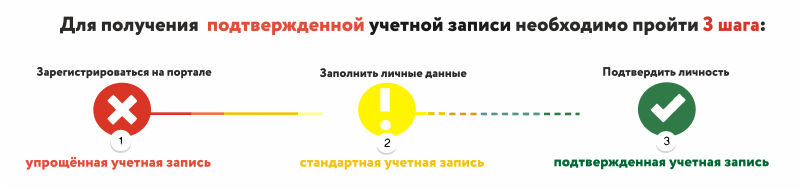
ШАГ 1. РЕГИСТРАЦИЯ НА ПОРТАЛЕ
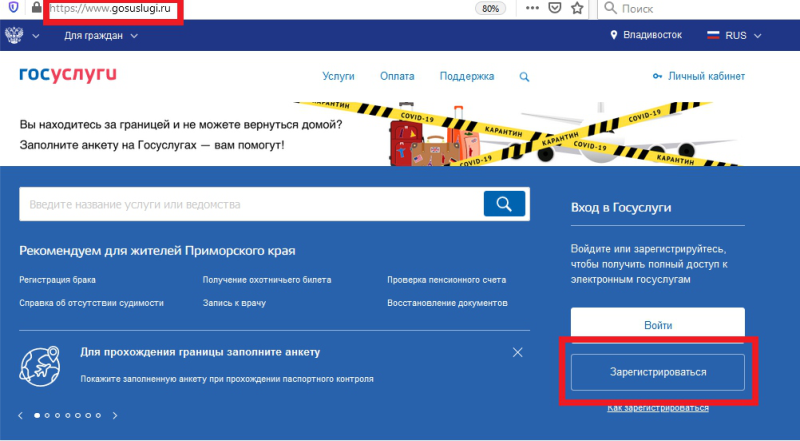
1. На портале Госуслуги ( gosuslugi.ru) нажмите кнопку «Зарегистрироваться»
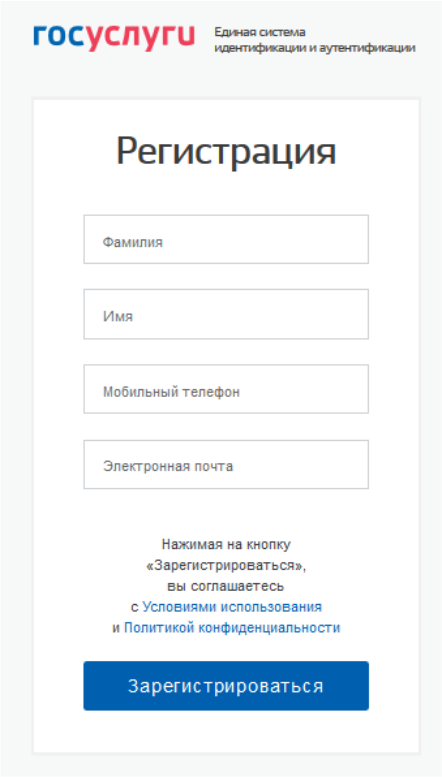
2. В появившейся регистрационной форме укажите свою фамилию, имя, мобильныйтелефон и адрес электронной почты, после чего нажмите на кнопку«Зарегистрироваться»
3. Дождитесь SMS с кодом подтверждения
4. Введите полученный из SMS код подтверждения и нажмите «Продолжить» для
завершения регистрации
ШАГ 2. ЗАПОЛНЕНИЕ ЛИЧНЫХ ДАННЫХ
1. Войдите в личный кабинет. После успешной регистрации статус Вашей учетной записи будет «Упрощенная»
2. Заполните профиль пользователя — укажите свой СНИЛС и данные документа, удостоверяющего личность (паспорт гражданина РФ, для иностранных граждан -документ иностранного государства)
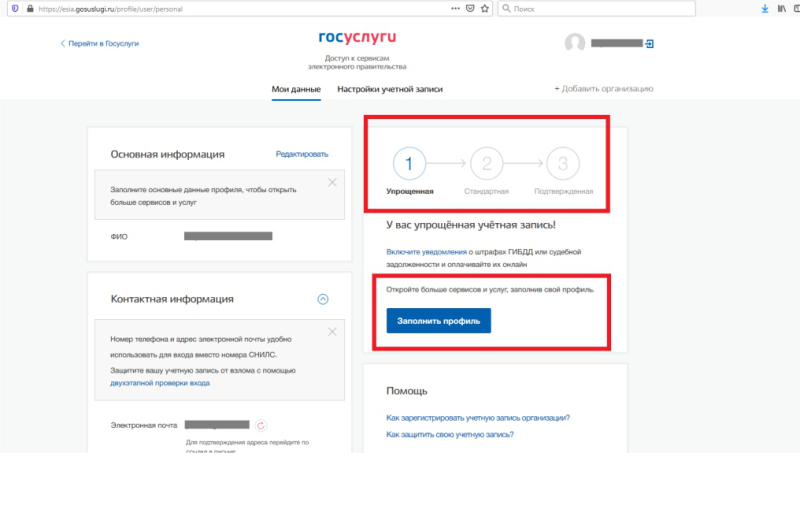
3. Дождитесь окончания проверки введенных Вами данных (данные проходят проверку в МВД России и Пенсионном фонде РФ), это может занять от нескольких часов до нескольких дней
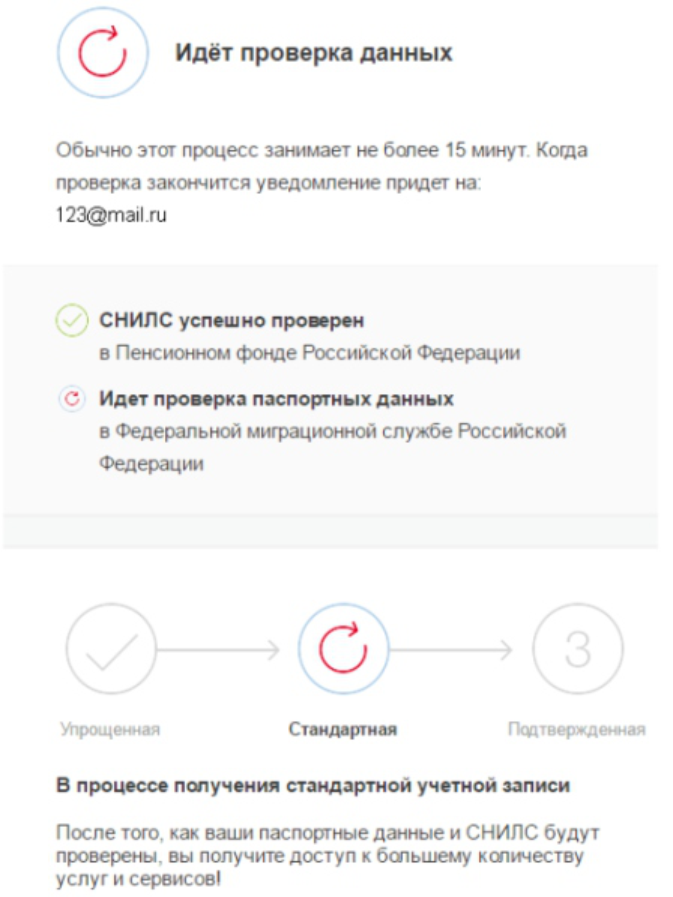
По окончании проверки на Ваш электронный адрес будет направлено уведомление. В случае успешной проверки Ваших данных статус Вашей учетной записи сменится с «Упрощенная» на « Стандартная»
При условии, что Вы являетесь клиентом одного из банков — «Сбербанк», «Тинькофф» или «Почта Банк», Вы можете зарегистрировать и (или) подтвердить свою учетную запись в веб-версиях интернет-банков или мобильных приложениях без необходимости посещения МФЦ или центров обслуживания. В случае, если вы не являетесь клиентом одного из банков — «Сбербанк», «Тинькофф» или «Почта Банк» для подтверждения учетной записи вам необходимо посетить МФЦ или центр обслуживания.
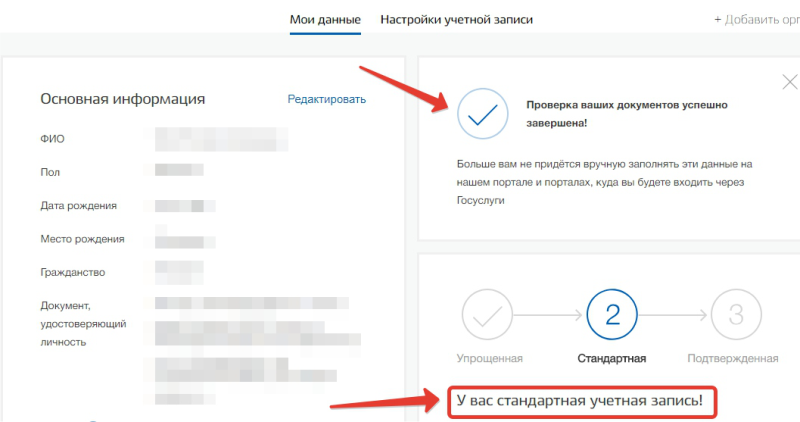
ШАГ 3. ПОДТВЕРЖДЕНИЕ ЛИЧНОСТИ ЧЕРЕЗ «Почта Банк».
1. На главной странице приложения «Почта банк» нажмите кнопку «Оплатить и перевести»
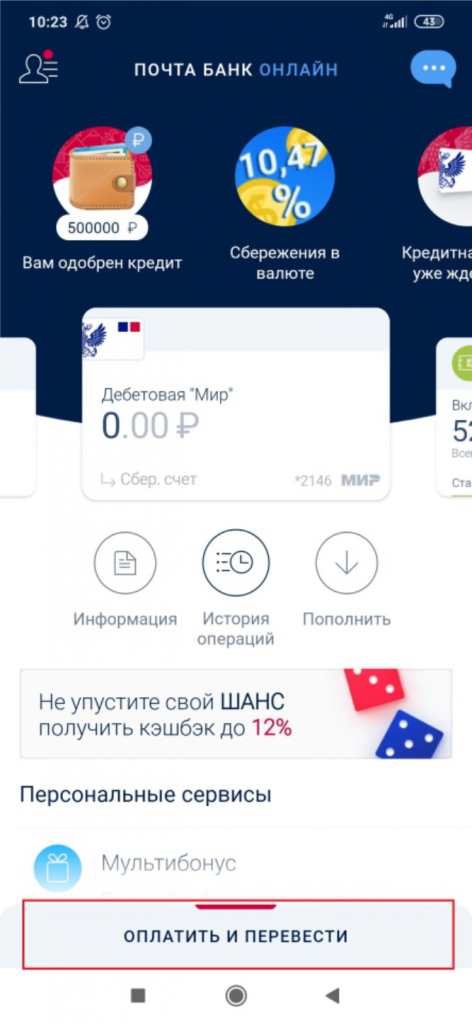
2. Из перечня услуг и поставщиков выберите «Госуслуги»
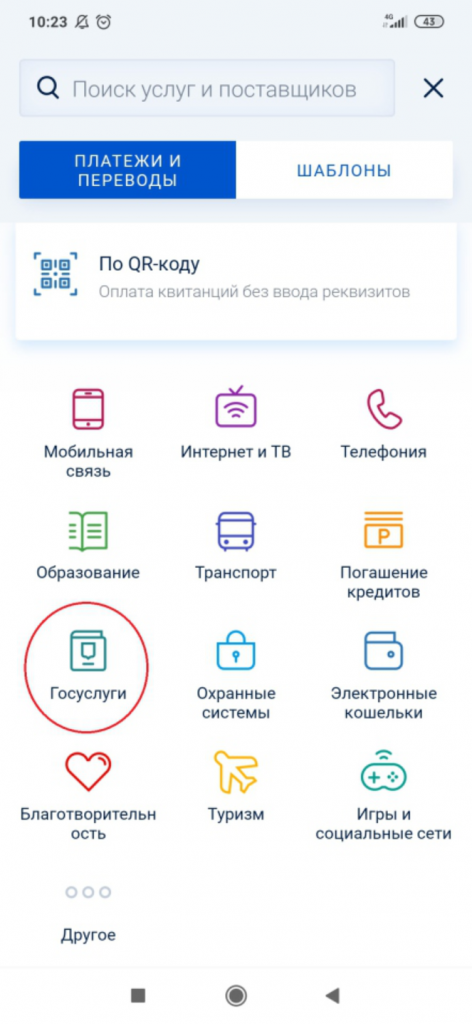
3. Нажмите «Подтверждение учетной записи Госуслуг»
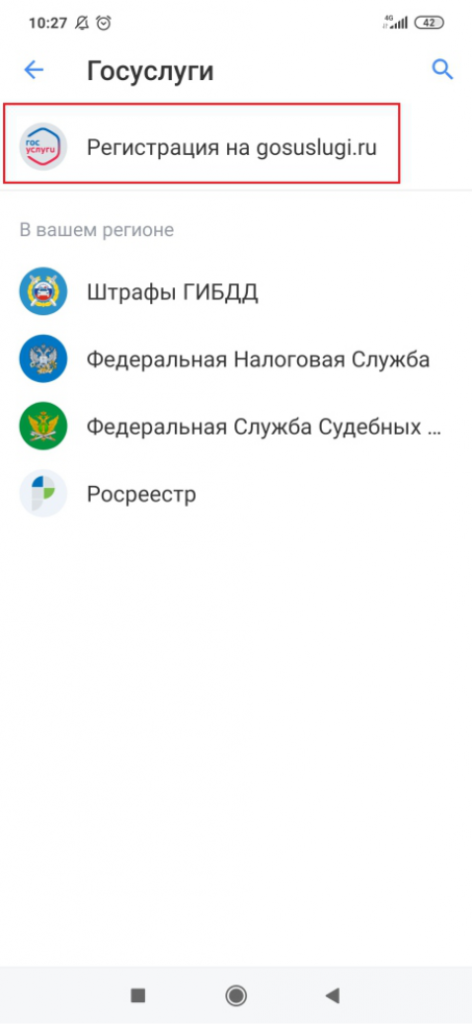
4. В появившейся форме введите свой СНИЛС и нажмите «Подтвердить»
5. Дождитесь получения кода подтверждения (поступит в виде SMS либо Push-уведомления)
6. Укажите полученный код подтверждения в строке «Введите код подтверждения» и нажмите «Подтвердить»
В случае возникновения технических проблем обратитесь за помощью по телефону горячей линии «Почта Банк»: 8-800-550-07-70 или на телефон горячей линии портала Госуслуги: 8 800 100-70-10.
ПОДТВЕРЖДЕНИЕ ЛИЧНОСТИ ЧЕРЕЗ «Сбербанк»
1. На главной странице приложения «Сбербанк» выберите раздел «Платежи»
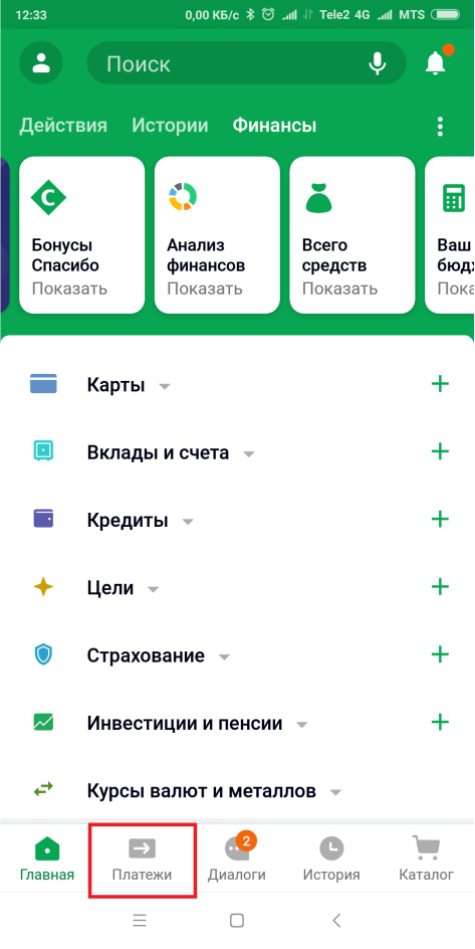
2. Из перечня выберите категорию «Регистрация на Госуслугах»
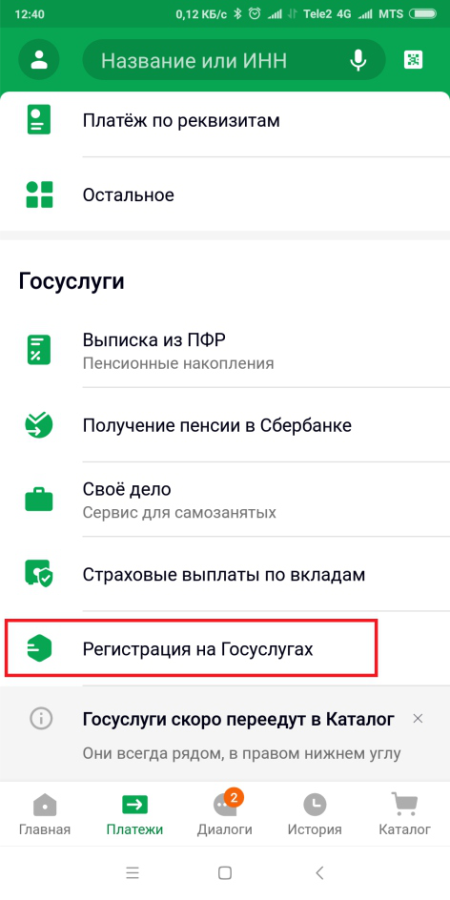
3. В появившейся форме выберите «Подтвердить учетную запись»
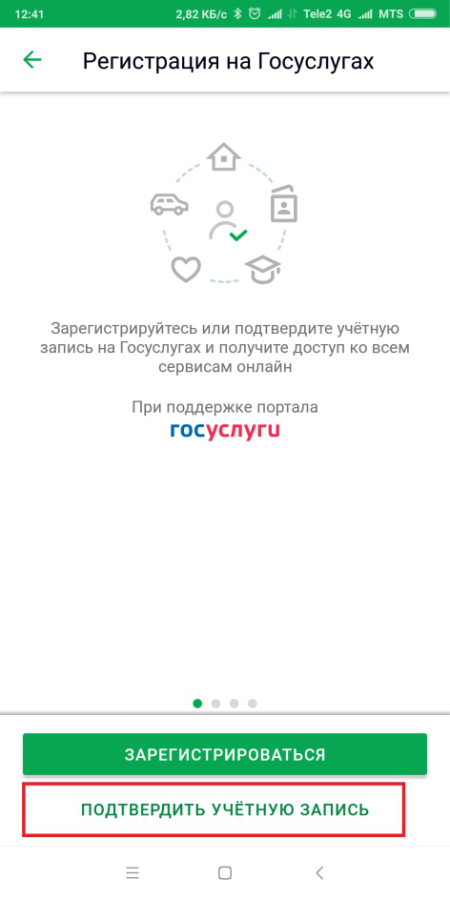
4. Проверьте правильность и актуальность личных данных
5. Введите свой СНИЛС и нажмите «Продолжить»
6. После поиска Вашей учетной записи на портале Госуслуг в приложении появится сообщение «Ваша учетная запись подтверждена»
В случае возникновения технических проблем, обратитесь за по телефону горячей линии «Сбербанк»: 900 или по телефону горячей линии портала Госуслуги: 8 800 100-70-10.
ПОДТВЕРЖДЕНИЕ ЛИЧНОСТИ ЧЕРЕЗ «Тинькофф»
1. На главной странице приложения «Тинькофф» нажмите кнопку «Платежи»
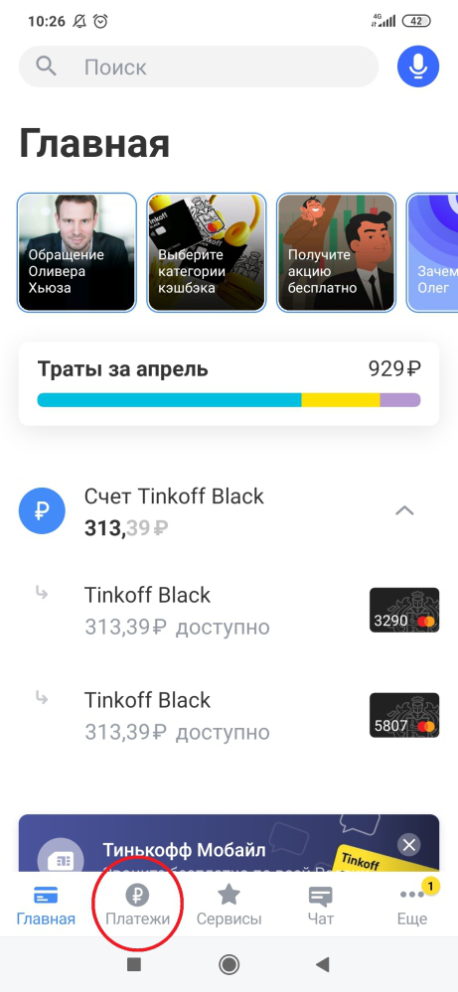
2. Из перечня платежей выберите категорию «Госуслуги»
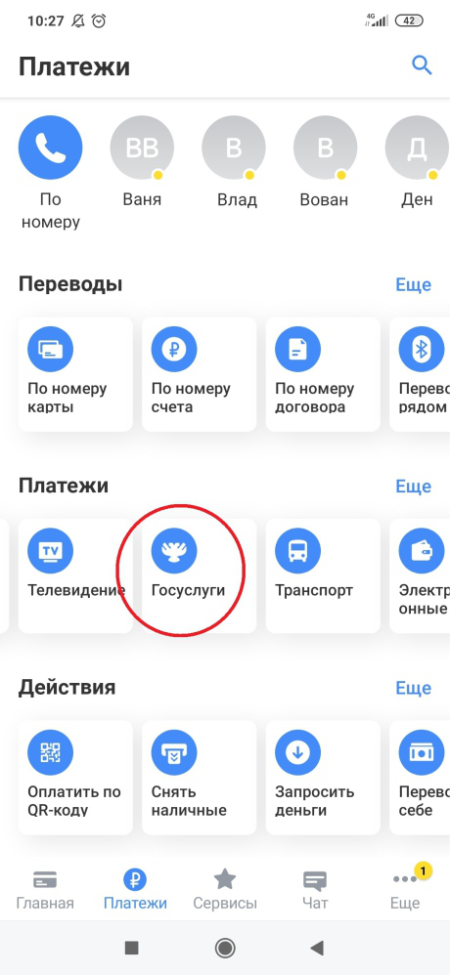
3. Нажмите «Регистрация на gosuslugi.ru»
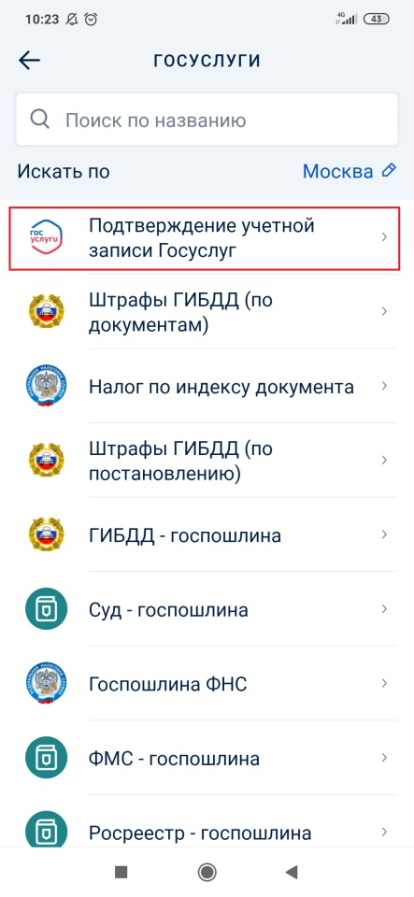
4. В появившейся форме выберите «Подтвердить учетную запись»
5. Проверьте правильность и актуальность личных данных
6. Введите свой СНИЛС
7. Нажмите «Подтвердить учетную запись»
В случае возникновения технических проблем, обратитесь за помощью по телефону горячей линии «Тинькофф Банк»: 8 800 555-777-8 или по телефону горячей линии портала Госуслуги: 8 800 100-70-10.
Как зарегистрироваться на сайте госуслуги физическому лицу: инструкция по шагам
В 2021 году государственные услуги можно получить, не выходя из дома и не тратя время на походы в ведомство. Достаточно лишь зарегистрироваться на портале Госуслуги и получив доступ не только к услугам, но и использовать эту учетную запись на официальных сайтах Росреестра, ИФНС, Пенсионного фонда РФ и т.д.
В настоящее время на сайте Госуслуги реализована возможность произвести уплату госпошлины со значительной скидкой 30%.
Наша пошаговая инструкция поможет разобраться во всех этапах регистрации и подскажет, как сформировать подтвержденную учетную запись, открывающую возможность пользоваться всеми доступными электронными сервисами в 2021 году.

Существует три уровня учетной записи. Регистрация на портале заключается в формировании учетной записи ЕСИА. Чтобы обезопасить доступ к вашим персональным данным, которые обязательны для заполнения, введена поэтапная проверка. Поэтому выделяются три уровня или типа учетной записи:
- Упрощенная. Формируется при первоначальной регистрации, как некий контейнер на портале.
- Стандартная. Статус записи поменяется на такой только после заполнения формы и проверки реквизитов паспорта и СНИЛС.
- Подтвержденная. Получив подтверждение, пользователь может полноправно пользоваться всеми услугами.
Шаг 1. Упрощенная запись
Чтобы сформировать учетную запись на портале госуслуг, потребуется номер мобильного телефона или адрес электронной почты. Это необходимо, чтобы подтвердить ваше желание зарегистрироваться. Поэтому, если телефона нет, можно завести почтовый ящик на любом из почтовых сервисов.
Переходим на сайт https://esia.gosuslugi.ru и нажимаем в поле входа на кнопку Регистрация.

Затем открывается краткая форма регистрации, где вводится фамилия, имя и номер телефона или адрес почты. Заметьте, что ниже указаны ссылки на Условия использования и Политику конфиденциальности, с которыми не помешает ознакомиться прежде, чем нажать на кнопку под формой.

Моментально на указанный в форме телефон поступит смс-сообщение с цифрами, которые потребуется ввести в окно, которое появится на экране (данный код действует ограниченное время). При использовании в качестве регистрации почтового адреса на него придет письмо со ссылкой.

После ввода кода или перехода по ссылке появится окно ввода пароля, который желательно сделать запоминающимся, но достаточно сложным, с использованием заглавных и строчных латинских букв, а также символов. Это поможет максимально защитить ваш аккаунт от несанкционированного доступа.


На этом этапе уже можно получить государственные услуги в ограниченном количестве. А также прочитать про каждую из услуг информацию о порядке ее оказания и условиях получения.
Полноценно использовать все возможности портала можно только после заполнения персональных данных и подтверждения личности. Мы расскажем об этом далее.
Шаг 2. Стандартная запись
Для следующего этапа потребуется приготовить ряд документов, реквизиты которых нужно ввести в определенную форму. При входе в личный кабинет по номеру телефона или адресу почты и паролю, откроется форма для заполнения данных по личным документам:
- ФИО, пол, дата рождения;
- место рождения (строго по паспорту);
- реквизиты паспорта (серия, номер, дата и место выдачи, код подразделения);
- номер СНИЛС.

После заполнения и нажатия на кнопку «Продолжить» запустится процедура проверки документов. Все указанные реквизиты будут сверены с базами Пенсионного фонда и ФМС. При обнаружении расхождений система не пропустит дальнейшую регистрацию.

Проверка занимает примерно 15 минут, но по факту может завершиться раньше или продлиться дольше. Если не прошла проверка паспорта, можно уточнить на сайте ФМС, не числится ли он по какой-либо причине в недействительных. Такое может случиться и по ошибке в базах данных ведомства. Если обнаружится, что он недействителен, нужно обратиться в ФМС для выяснения всех обстоятельств.
При успешном прохождении проверок статус записи станет Стандартная.

Здесь же можно добавить номер телефона мобильного, если регистрация была на адрес электронного ящика. Для подтверждения действия на него придет смс-сообщение с кодом, который необходимо ввести в появившемся на экране окне. Добавить можно и ряд других личных данных:
- адрес по прописке;
- адрес места жительства;
- ИНН;
- свидетельство о рождении;
- удостоверение водителя;
- медицинский полис и т.д.

Шаг 3. Подтвержденная запись
Окончательно завершается процедура регистрации получением статуса Подтвержденная. Получить его можно тремя способами:
- Обратиться лично в уполномоченные пункты по месту жительства, список их доступен при выборе данного способа. Чтобы подтвердить учетную запись ЕСИА в уполномоченных пунктах, потребуется предъявить паспорт и СНИЛС;
- Получить код в письме по почте. Скорость доставки письма будет зависеть только от Почты России, в среднем может занять 1-2 недели. Отправляется код заказным письмом, которое нужно получить в почтовом офисе, предъявив паспорт. После нужно зайти в личный кабинет госуслуг и ввести этот код.
Отметим, что первые два способа являются самыми популярными. Третий способ требует личного обращения в сертифицированный удостоверяющий центр и выработка электронного ключа осуществляется платно.

Финальным этапом станет такая надпись.

Теперь вы завершили полную регистрацию на сайте госуслуг и можете получить любую доступную для своего региона электронную услугу.
Если возникли проблемы!
При регистрации могут возникнуть ряд проблем, связанных, например, с уже имеющейся на этой учетной записи СНИЛС или телефона. Помогут разобраться в ситуации специалисты техподдержки сайта (8 (800) 100-70-10 — бесплатно по России), которые проверят все данные и подскажут, куда обратиться для разрешения ситуации. Все реквизиты техподдержки находятся на главной странице портала госуслуг.
Видеоинструкция: Подтверждение личности в МФЦ для регистрации на портале госуслуг
Остались вопросы? Узнайте, как решить именно Вашу проблему! Напишите прямо сейчас нашему консультанту онлайн. Или звоните нам по телефонам:
Как зарегистрироваться в госуслугах без снилс
С 1 ноября 2020 года прием документов в МФЦ только по предварительной записи!
Выдача документов осуществляется в обычном режиме.
За 60 минут до закрытия центра прекращается выдача талонов электронной очереди на приём и выдачу документов.
Новости МФЦ
Последнее обновление информации: 20.05.2020
Большинство госуслуг можно оформить онлайн без личного посещения МФЦ через федеральный портал gosuslugi.ru или региональный портал госуслуг Санкт-Петербурга gu.spb.ru. Для это необходим ключ простой электронной подписи — подтвержденная учетная запись в Единой системе идентификации и аутентификации (ЕСИА).
Сформировать учетную запись простой электронной подписи в Единой системе идентификации и аутентификации (ЕСИА) можно дистанционно, не выходя из дома.
Чтобы зарегистрироваться:
- перейдите по ссылке: https://esia.gosuslugi.ru/registration/;
- заполните страницу регистрации, указав ФИО, номер мобильного телефона или e-mail;
- получите код подтверждения;
- заполните данные паспорта и номер СНИЛС;
- дождитесь положительного результата проверки данных;
- в случае возникновения технических проблем обратитесь за помощью по телефону горячей линии портала Госуcлуги:
- далее необходимо подтвердить личность самостоятельно одним из трех способов:
- Почтой, сформировавиз профиля регистрации заявку на получение кода подтверждения личности заказным письмом по Почте России:
- При выборе способа «Получить код подтверждения личности письмом» необходимо ввести адрес, по которому будет заказным письмом отправлен код подтверждения личности.
- Лично, в любом Центре обслуживания:
- Центр обслуживания — это место, где вы можете выполнить различные операции со своей учетной записью на Госуслугах.
- Выберите нужную услугу: зарегистрировать учетную запись; подтвердить личность, если вы ранее самостоятельно зарегистрировались на сайте; восстановить доступ к подтвержденной учетной записи; удалить подтвержденную учетную запись.
- Выбрать подходящий центр можно по ссылке на Портале госуслуг: https://map.gosuslugi.ru/co
- Через популярные онлайн-банки — веб-версии и мобильные приложения, клиентом которого являетесь:
- на главной странице приложения «Сбербанк» выберите раздел «Платежи»;
- из перечня выберите категорию «Регистрация на Госуслугах»;
- в появившейся форме выберите «Подтвердить учетную запись»;
- проверьте правильность и актуальность личных данных;
- введите свой СНИЛС и нажмите «Продолжить»;
- после поиска Вашей учетной записи на портале Госуслуг в приложении появится сообщение «Ваша учетная запись подтверждена»;
- в случае возникновения технических проблем за помощью обратитесь по телефону горячей линии «Сбербанк»: 900 или по телефону горячей линии портала Госуслуги:
- на главной странице приложения «Тинькофф» нажмите кнопку «Платежи»;
- из перечня платежей выберите категорию «Госуслуги»;
- нажмите «Регистрация на gosuslugi.ru»;
- в появившейся форме выберите «Подтвердить учетную запись»;
- проверьте правильность и актуальность личных данных;
- введите свой СНИЛС;
- нажмите «Подтвердить учетную запись»;
- в случае возникновения технических проблем обратитесь за помощью по телефону горячей линии «Тинькофф Банк»: или по телефону горячей линии портала Госуслуги:
- на главной странице приложения «Почта банк» нажмите кнопку «Оплатить и перевести»;
- из перечня услуг и поставщиков выберите «Госуслуги»;
- нажмите «Подтверждение учетной записи Госуслуг»;
- в появившейся форме введите свой СНИЛС и нажмите «Подтвердить»;
- дождитесь получения кода подтверждения (поступит в виде SMS либо Push-уведомления);
- укажите полученный код подтверждения в строке «Введите код подтверждения» и нажмите «Подтвердить».
В случае возникновения технических проблем или иных вопросов по регистрации на Портале госуслуг обратитесь за помощью по телефону горячей линии портала Госуcлуги: или обратитесь лично в любой центр обслуживания, адреса и режим которых размещены на Портале госуслуг, по ссылке https://map.gosuslugi.ru/co
Подробная инструкция о получении доступа к электронным госуслугам размещена на портале госуслуг Санкт-Петербурга (gu.spb.ru/esia).
Информация предоставлена Санкт-Петербургским государственным казенным учреждением «Многофункциональный центр предоставления государственных и муниципальных услуг» («Мои документы»)
© 2007–2021 Комитет по информатизации и связи

